Повернення товару
Розділ Повернення товару використовується для повернення покупцю коштів за товар і відновлення товару на залишках у системі, фіксуючи операцію в обліку.
Для проведення операції Повернення товару зміна має бути відкрита
Щоб розпочати роботу з повернення покупцю коштів за товар у верхньому лівому куті екрана натисніть на позначку ☰:
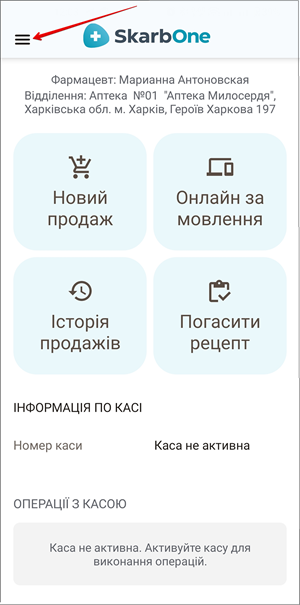
Іконка ☰ для відкриття навігаційного меню
У навігаційному меню відкрийте розділ Повернення товару, натиснувши на нього
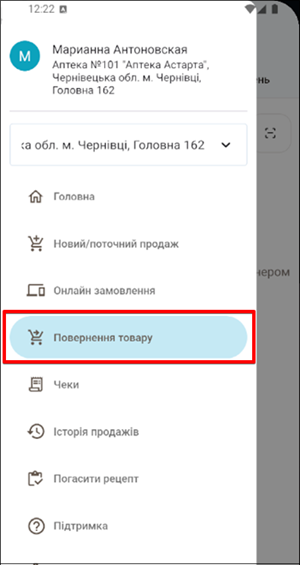
Пункт «Повернення товару» у меню
Оберіть потрібну вкладку:
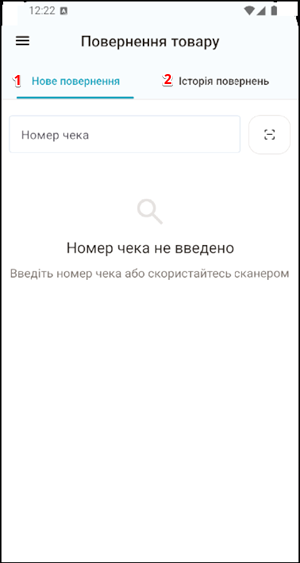
Розділ «Повернення товару» — вибір вкладки
| № | Вкладка | Опис |
|---|---|---|
| 1 | Нове повернення | Створення нового повернення |
| 2 | Історія повернень | Перегляд всіх операцій повернення коштів покупцям та перевірки складу повернених товарів |
1 Вкладка "Нове повернення"
Щоб розпочати повернення покупцю коштів за товар оберіть вкладку Нове повернення:

Вкладка «Нове повернення»
1.1 Пошук чека
Для здійснення повернення скористайтеся одним із доступних способів:
- Ручне введення: введіть номер фіскального чека у поле Номер чека:
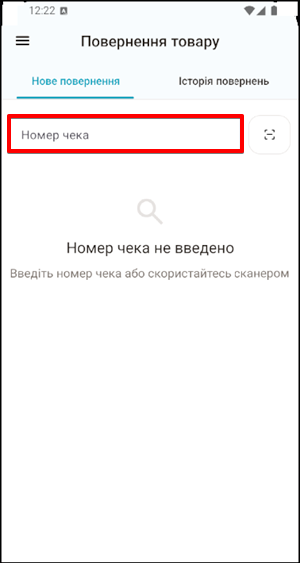
Поле «Номер чека» — ручне введення
- Сканування: натисніть на іконку сканера, розташовану праворуч від поля введення. Камерою пристрою зчитайте QR-код або штрихкод із паперового чека для автоматичного внесення номера чека в поле Номер чека:
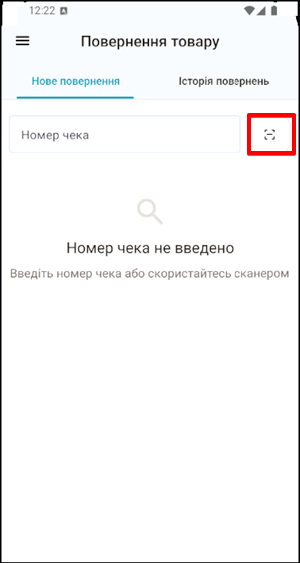
Іконка сканера — зчитування коду з чека
Якщо чек знайдено, ви побачите вкладку Про чек з його електронною копією:
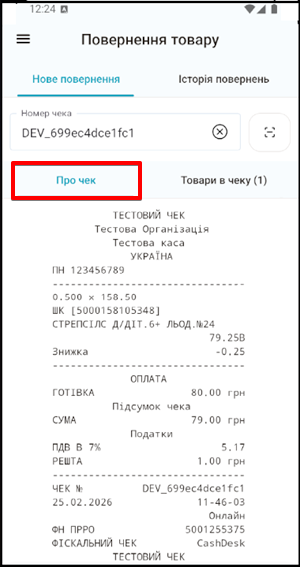
Вкладка «Про чек» — електронна копія чека
Якщо номер введено некоректно, з'явиться повідомлення Чек не знайдено. Перевірте цифри та спробуйте ще раз:
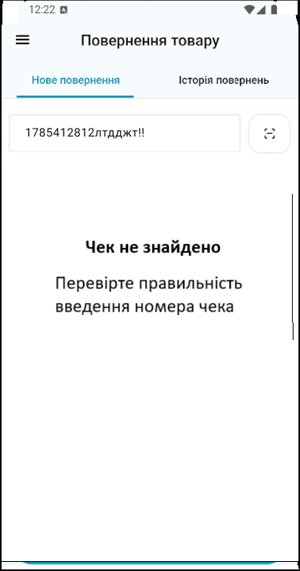
Повідомлення «Чек не знайдено»
1.2 Вибір товарів для повернення
Перейдіть на вкладку Товари в чеку:
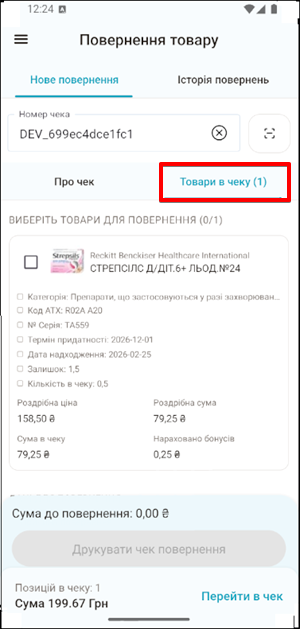
Вкладка «Товари в чеку»
У списку товарів позначте позначкою ті позиції, які клієнт бажає повернути:
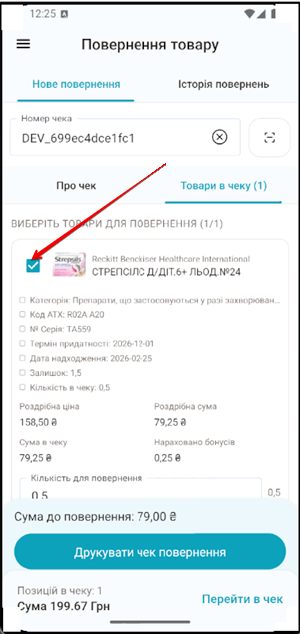
Вибір позицій та кількості для повернення
Якщо клієнт повертає не весь обсяг товару, вкажіть потрібну цифру в полі Кількість для повернення
Перевірте Суму до повернення в нижній частині екрана та натисніть Друкувати чек повернення:
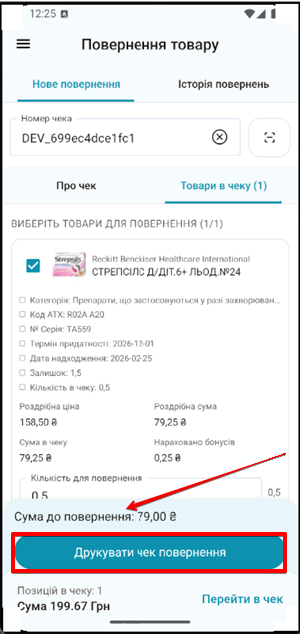
Сума до повернення — кнопка «Друкувати чек повернення»
2 Вкладка "Історія повернень"
Щоб переглянути історію попередніх операцій оберіть вкладку Історія повернень.
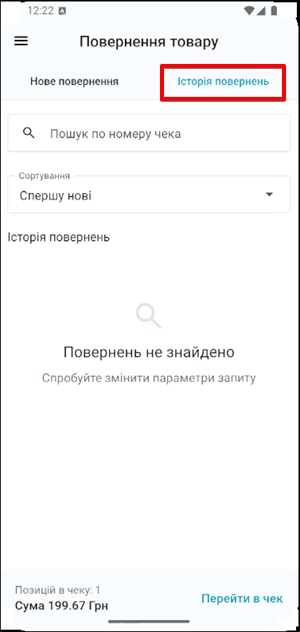
«Історія повернень» — список операцій
У вкладці Історія повернень відображається список усіх проведених операцій.
2.1 Пошук повернення
Щоб знайти необхідну транзакцію введіть номер чека у поле Пошук по номеру чека:
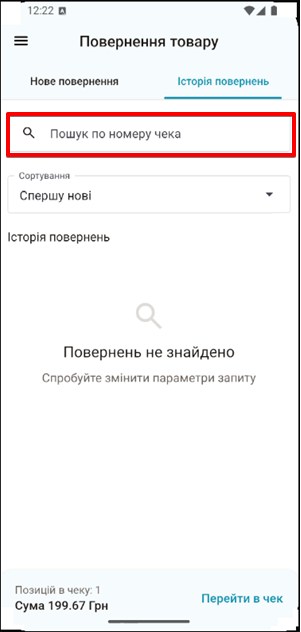
Поле «Пошук по номеру чека»
2.2 Сортування
Для зміни порядку відображення повернень від покупців, натисніть на поле Сортування:
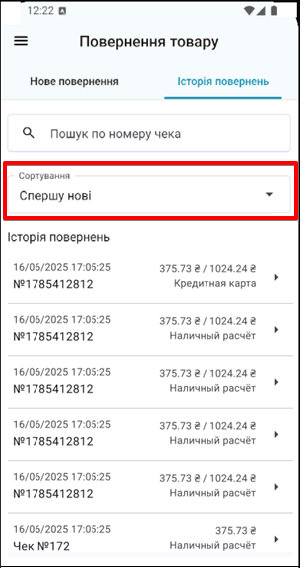
«Сортування» — вибір порядку відображення
За замовчуванням встановлено параметр Спершу нові. Записи відображаються у порядку від найновіших до найстаріших (за датою та часом створення).
2.3 Перегляд чека
Щоб відкрити деталі чека, знайдіть потрібний запис та натисніть іконку стрілки праворуч:
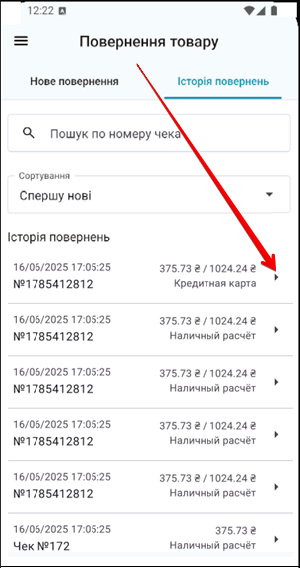
«Запис повернення» — іконка стрілки для деталей чека
На екрані відкриється фіскальний чек з детальною інформацією у вкладках:
- Про чек — відображає копію фіскального чека.
- Товари в чеку — містить список усіх позицій, включених у повернення.
- Повернення №... — показує деталі конкретної операції повернення, пов'язаної з цим чеком. Якщо було здійснено декілька повернень, кожне з них матиме власну вкладку.