Онлайн замовлення
Для проведення операції Онлайн замовлення зміна має бути відкрита.
Це керівництво допоможе фармацевту швидко знайти, опрацювати та видати замовлення, зроблене через онлайн-платформи (наприклад, Tabletki.ua).
Алгоритм дій:
- Розпочніть роботу з онлайн замовленням, натиснувши Новий продаж на головному екрані (детальніше див. 1 Початок роботи з онлайн замовленням).
- Знайдіть потрібне замовлення у списку (детальніше див. 2 Пошук онлайн замовлення).
- Перевірте склад та підготуйте товари (детальніше див. 3 Перевірка та підготовка товарів).
- Якщо замовлення потрібно скасувати — скористайтеся 3.3 Відмінити онлайн замовлення.
- При проведенні розрахунку в чеку користувач може:
- провести миттєву оплату без додаткових дій (детальніше див. 4.1 Миттєва оплата без додаткових дій);
- використати інструменти лояльності (детальніше див. 4.2 Використання інструментів лояльності):
Якщо застосування знижок не потрібно - перейдіть до п. 5 Вибір способу оплати
-
Оберіть зручний для клієнта варіант способу оплати: 5.1 Оплата готівкою або 5.2 Оплата карткою.
-
Після підтвердження оплати відбувається формування фіскального чека. Продаж офіційно завершено.
1 Початок роботи з онлайн замовленням
- На головному екрані натисніть кнопку Онлайн замовлення:
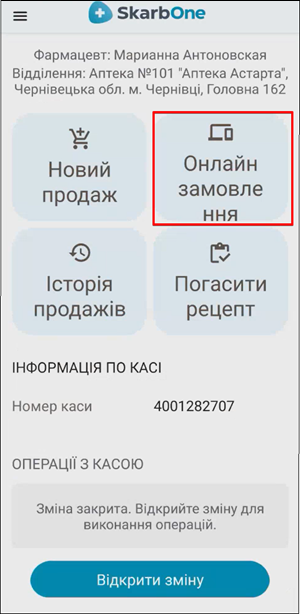
Кнопка «Онлайн замовлення» на головному екрані
Якщо є замовлення, що потребують обробки, на кнопці з’явиться червоний індикатор із кількістю заявок:
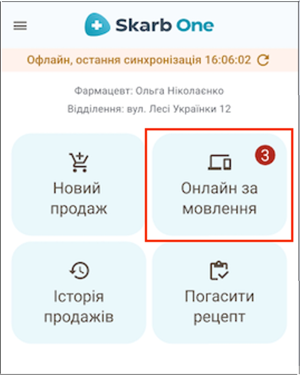
Червоний індикатор із кількістю заявок на кнопці «Онлайн замовлення»
2 Пошук онлайн замовлення
- Для пошуку потрібного онлайн замовлення використовуйте поле Пошук у верхній частині екрана.
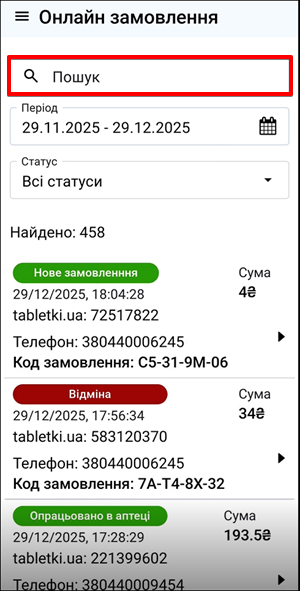
Поле «Пошук» у верхній частині екрана списку замовлень
- Введіть останні чотири цифри номеру замовлення у поле Пошук. Система відфільтрує список та виведе вказане онлайн замовлення на екран:
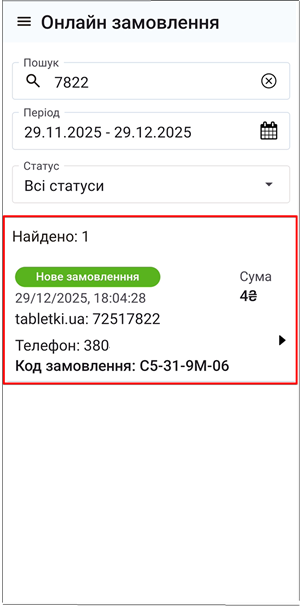
Відфільтрований список замовлень після введення коду у «Пошук»
3 Перевірка та підготовка товарів
Для перегляду деталей онлайн замовлення знайдіть потрібне замовлення зі статусом Нове замовлення (виділено зеленим кольором) та натисніть на нього:
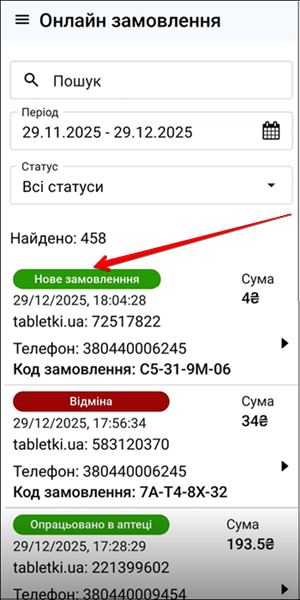
Картки замовлень зі статусом «Нове замовлення» (зелений) — натисніть для перегляду деталей
Для повного контролю над процесом видачі, інформація про замовлення розподілена між двома основними вкладками:
-
Інформація — використовується для підтвердження особи покупця та скасування онлайн замовлення
-
Товари — використовується для верифікації вмісту кошика та перевірки фізичної наявності препаратів. Відбувається перехід до роботи з чеком.
3.1 Вкладка Інформація
Для перегляду технічних та контактних даних відкрийте вкладку Інформація:
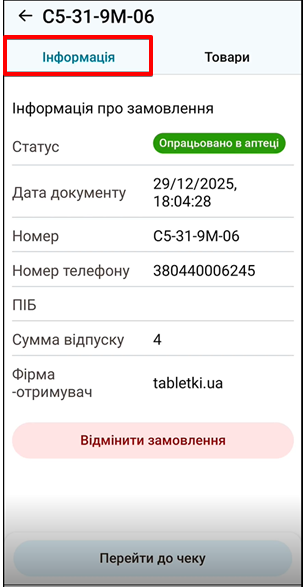
Вкладка «Інформація»: контактні та технічні дані замовлення
3.2 Вкладка Товари
Для перевірки наявності позицій та їх терміну придатності відкрийте вкладку Товари:
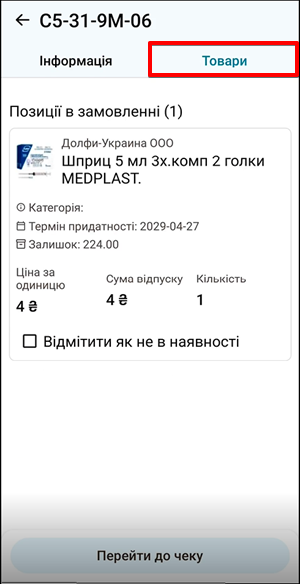
Вкладка «Товари»: перелік позицій, наявність та термін придатності
- Якщо товару немає в наявності, відмітьте відповідний пункт Відмітити як не в наявності:
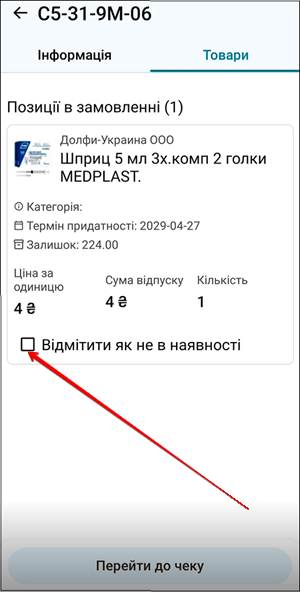
Опція «Відмітити як не в наявності» для позиції у вкладці «Товари»
Функція Відмітити як не в наявності дозволяє виключити товар із замовлення, якщо він відсутній або пошкоджений. Після натискання статус позиції змінюється, а загальна сума перераховується
- Якщо все вірно, натисніть кнопку Перейти до чеку:
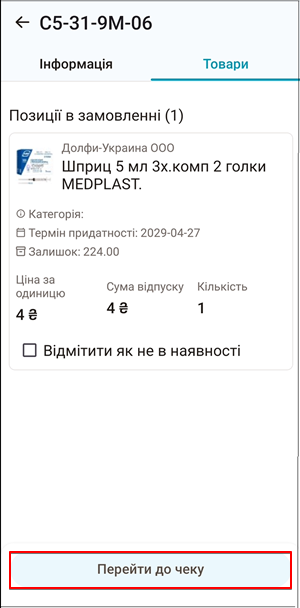
Кнопка «Перейти до чеку» для переходу до екрану оплати
3.3 Відмінити онлайн замовлення
Якщо замовлення потрібно скасувати, перейдіть до вкладки Інформація та натисніть Відмінити замовлення:
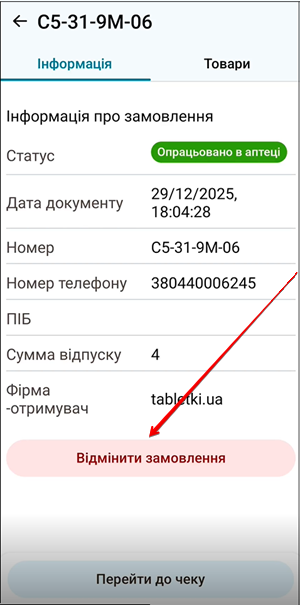
Вкладка «Інформація»: кнопка «Відмінити замовлення» для скасування
Скасування онлайн замовлення використовується для повного припинення роботи з онлайн-заявкою без проведення фіскального чека.
Функцію Відмінити замовлення слід використовувати у разі відмови клієнта або неможливості виконання запиту в цілому
У списку онлайн замовлень статус зміниться на Відміна:
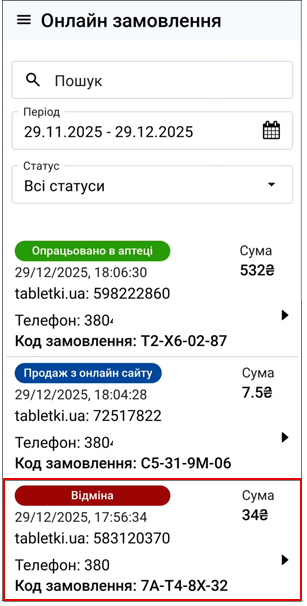
Статус «Відміна» у списку онлайн замовлень після скасування
У вкладці Товари можна позначити товар як не в наявності, якщо причина скасування — відсутність позиції в аптеці (див. Вкладка Товари).
4 Проведення розрахунку
Алгоритм проведення розрахунку за чеком у функції Онлайн замовлення:
-
Переконайтеся, що ви знаходитесь на екрані Чек (після натискання Перейти до чеку).
-
Для переходу до вибору способу оплати натисніть Оплатити у нижній частині екрана:
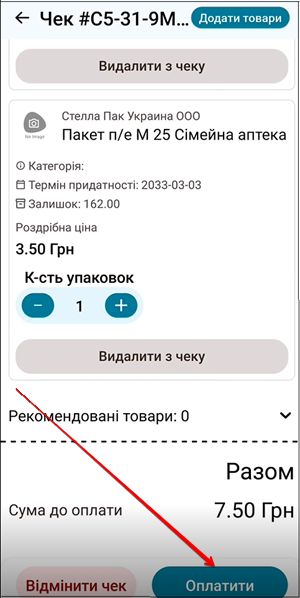
Екран «Чек»: кнопка «Оплатити» в нижній частині екрана
Відкриється вікно вибору способу оплати та завершення продажу Оплата за чеком.
- На екрані оплати оберіть один із варіантів:
- Миттєва оплата — без застосування знижок (див. 4.1. Миттєва оплата без додаткових дій);
- Використання інструментів лояльності — дисконтна картка, бонуси або промокод (див. 4.2. Використання інструментів лояльності).
Клієнт може скористатися знижкою (див. Використання інструментів лояльності) або одразу перейти до оплати товару (див. Оплата замовлення)
- Оберіть спосіб оплати (готівка або картка) та завершіть операцію (див. 5 Вибір способу оплати).
4.1 Миттєва оплата без додаткових дій
Щоб одразу перейти до оплати без застосування дисконтної картки, бонусів або промокоду — на екрані Оплата за чеком оберіть спосіб оплати (готівка або картка) та завершіть операцію, натиснувши Друкувати чек:
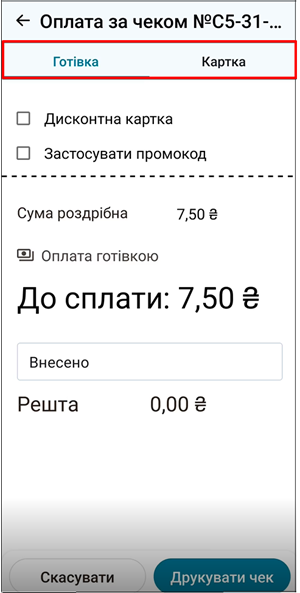
Екран «Оплата за чеком»: вибір способу оплати та кнопка «Друкувати чек»
4.2 Використання інструментів лояльності
Щоб надати знижки клієнту скористайтеся доступними інструментами:
4.2.1 Дисконтна картка (ідентифікація за номером телефону)
Для застосування знижки на екрані Оплата за чеком активуйте чекбокс Дисконтна картка та ведіть номер телефону клієнта у форматі +380ххххххххх.
- Якщо картку знайдено, відобразяться ім’я власника та кількість доступних бонусів.
- Якщо з’явиться повідомлення «Бонусну картку не знайдено», заповніть форму реєстрації та натисніть «Зберегти»:
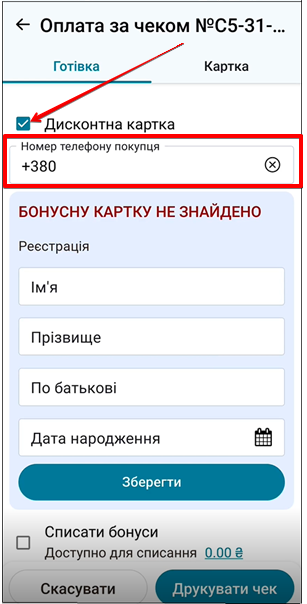
Чекбокс «Дисконтна картка» та поле для введення номеру телефону
4.2.2 Списання бонусів
Після успішного додавання дисконтної картки у верхній частині екрана відобразиться прізвище власника, загальна сума бонусів та кількість бонусів, що доступні для списання:
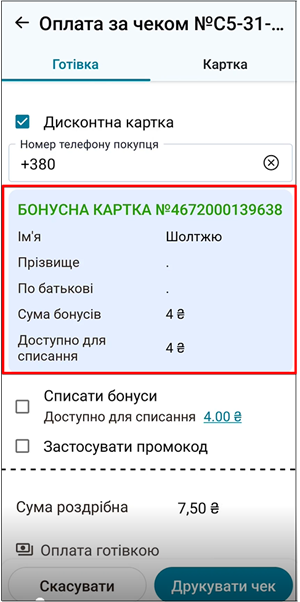
Відображення власника картки, бонусів та опції «Списати бонуси»
За бажанням клієнта бонуси можна списати
Для списання бонусів, на екрані Оплата за чеком активуйте чекбокс Списати бонуси. Система визначить:
- кількість бонусів, доступних для списання;
- скільки бонусів залишиться на рахунку після їх списання з чека;
- кількість бонусів, яку буде нараховано на картку клієнта після успішної оплати чека.
В полі Сума в ₴, введіть будь-яку суму яка не перевищує суму Доступну для списання:
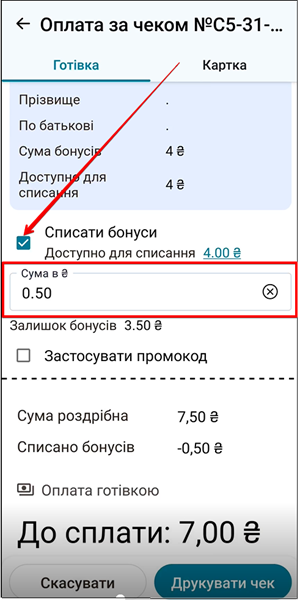
Чекбокс «Списати бонуси» та поле «Сума в ₴» для введення суми списання
Відбудеться перерахунок суми До сплати:
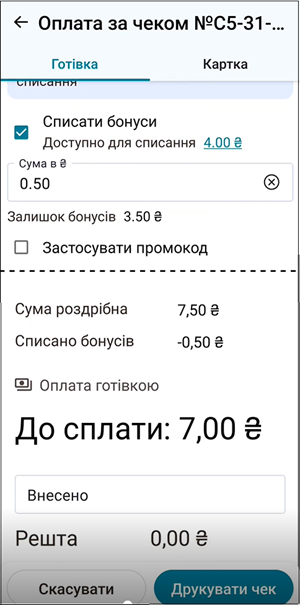
Перерахована сума «До сплати» після списання бонусів
Ви можете не використовувати наявні бонуси а зарахувати на картку суму округлення
Для зарахування решти як бонусів виконайте наступні дії:
-
Введіть фактичну суму, яку передав клієнт, у поле Внесено.
-
Програма автоматично розрахує Решту.
-
Щоб зарахувати дрібні копійки решти як бонуси, поставте позначку у чекбокс Округлити копійки на бонусну картку.

Поля «Внесено», «Решта» та чекбокс «Округлити копійки на бонусну картку»
4.2.3 Використання промокоду
На екрані Оплата за чеком можлива опція введення промокоду для отримання додаткової знижки.
Введіть промокод у відповідне поле та застосуйте його до замовлення:
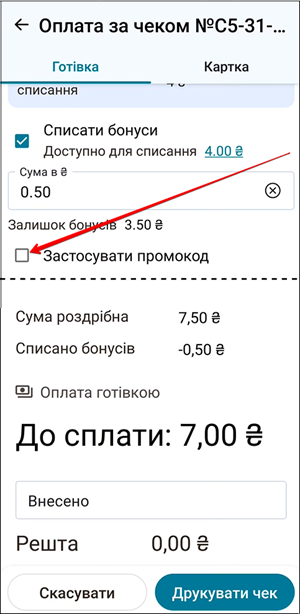
Поле для введення промокоду на екрані «Оплата за чеком»
Використовувати інструменти лояльності (дисконтна картка, списання бонусів, промокод) можна як по черзі, так і в будь-якій комбінації для одного замовлення
5. Вибір способу оплати
Алгоритм проведення платежу:
- Переконайтеся, що ви знаходитесь на екрані Оплата за чеком. Оберіть спосіб оплати:
- Готівка
- Картка
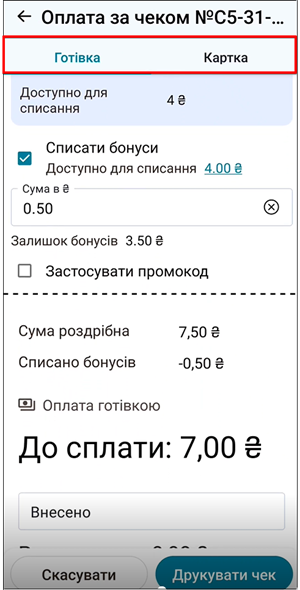
Вибір способу оплати: «Готівка» та «Картка» на екрані «Оплата за чеком»
-
Залежно від обраного способу виконайте дії згідно з інструкцією:
- Готівка — введіть суму у поле Внесено, перевірте решту, натисніть Друкувати чек (див. 5.1. Оплата готівкою);
- Картка — натисніть TapXphone або проведіть оплату через термінал (див. 5.2. Оплата банківською карткою).
-
Після успішної оплати операцію продажу завершено (друк чека або підтвердження транзакції).
5.1 Оплата готівкою
При виборі форми оплати Готівка оператор вручну вводить фактичну суму, яку передав клієнт у порожнє поле Внесено. Програма автоматично обчислює Решту. Для завершення продажу натисніть Друкувати чек:
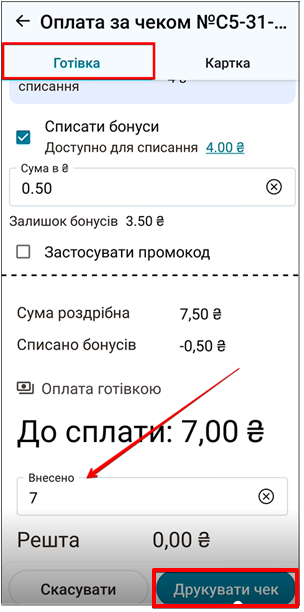
Оплата готівкою: поле «Внесено», «Решта» та кнопка «Друкувати чек»
5.2 Оплата банківською карткою
При виборі форми оплати Картка програма фіксує, що вся сума буде сплачена через банківський термінал.
Для безконтактної оплати натисніть TapXphone:
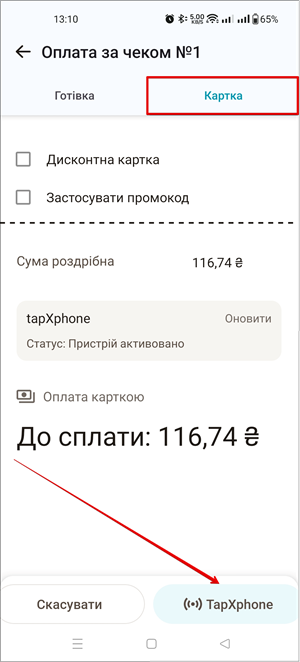
Кнопка «TapXphone» для безконтактної оплати карткою
Кнопку TapXphone видно тільки якщо на пристрої присутній додаток TapXphone.
Переконайтеся, що система автоматично перейшла до режиму зчитування картки.
Попросіть клієнта прикласти банківську картку, смартфон або інший пристрій з NFC до задньої панелі вашого смартфона. Утримуйте картку до завершення звукового сигналу або появи повідомлення про успішну транзакцію:
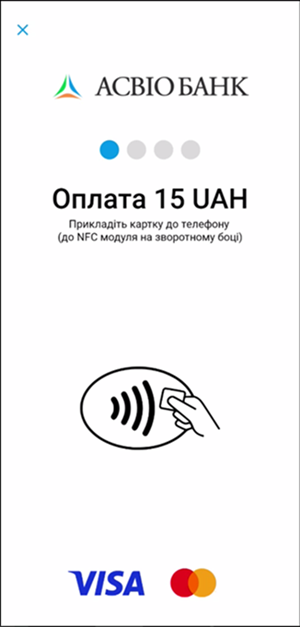
Режим очікування прикладання картки (TapXphone)
При безконтактній оплаті через TapXphone система автоматично списує кошти з картки покупця. Одразу після цього відбувається відправка фіскальних даних до податкової служби для реєстрації
6 Формування чека
Після успішної фіскалізації програма автоматично реєструє чек на сервері ДПС. На екрані відобразиться електронний чек із фіскальним кодом та деталями замовлення. Для надання чека клієнту натисніть Показати QR-код для сканування:
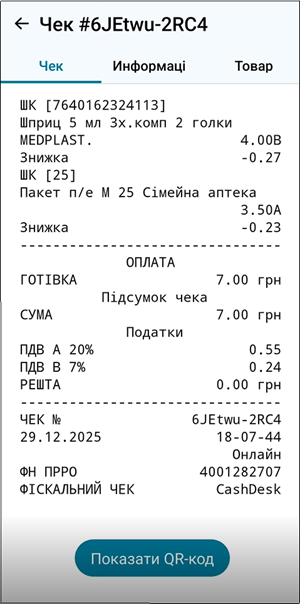
Електронний чек з фіскальним кодом та кнопка «Показати QR-код»
У списку онлайн замовлень статус зміниться на «Продаж з онлайн сайту»:
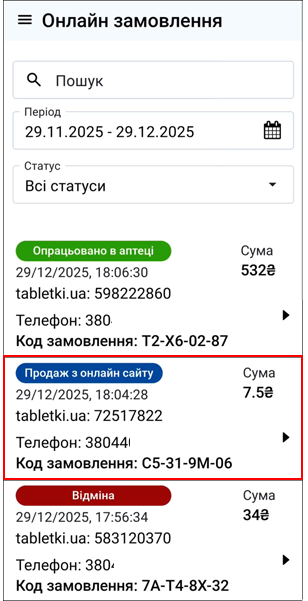
Статус «Продаж з онлайн сайту» у списку онлайн замовлень після видачі
Чек автоматично додається до бази даних. Переглянути історію замовлень можна в розділі Історія продажів.