Перейти до основного вмісту

Вхід в SkarbOne

SkarbOne — мобільне програмне забезпечення для смартфонів чи планшетів, що перетворює пристрій на платіжний термінал або систему для керування замовленнями, дозволяючи приймати безконтактні платежі, надсилати замовлення, або керувати продажами, інтегруючись з банківськими сервісами.

За допомогою SkarbOne фармацевт може:

  • сканувати штрих-коди товарів;
  • оформлювати продажі та застосовувати акції чи бонуси;
  • приймати оплату банківською карткою через tap to phone або готівкою;
  • працювати з е-рецептами (eHealth);
  • обробляти онлайн-замовлення;
  • працювати в офлайн-режимі з подальшою синхронізацією даних.

Пристрої, що підтримують застосунок

Перед початком використання мобільного програмного забезпечення переконайтеся, що:

  • на пристрої встановлено операційну систему Android 8.0 або вище;
  • пристрій підтримує функцію NFC.

Реєстрація та авторизація в застосунку SkarbOne

  1. Завантажте SkarbOne – POS для аптек у Google Play Store за посиланням.

  2. Після встановлення, відкрийте мобільне програмне забезпечення SkarbOne.

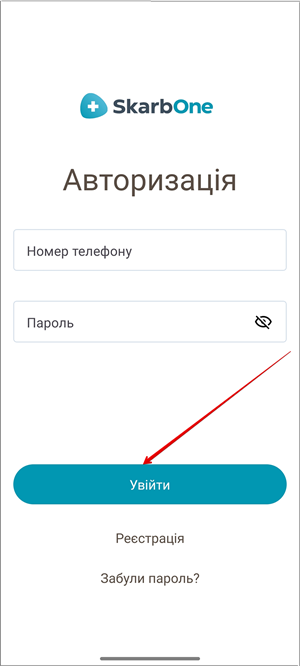
При першому запуску відкривається екран Авторизація:

  1. Якщо ви вже зареєстровані — пройдіть авторизацію. Введіть свій Номер телефону та Пароль. Натисніть кнопку Увійти:
image1
  1. Якщо ви новий користувач — створіть новий акаунт. Введіть свій Номер телефону та Пароль. Натисніть Реєстрація в нижній частині екрана:
image6

Заповніть форму на екрані Реєстрація та натисніть Зареєструватися:

image7
ПолеДія
1Ім'я, Прізвище та По батьковіВведіть ваші персональні дані
2Номер телефонуВкажіть актуальний номер телефону.
На вказаний номер буде надіслано код підтвердження
3Назва аптеки та Адреса аптекиВкажіть дані про місце роботи
4Пароль та Пароль ще разСтворіть безпечний пароль: придумайте пароль і введіть його двічі (у поля Пароль та Пароль ще раз)

Після завершення реєстрації автоматично розпочнеться процес входу в систему.

На екрані з'явиться повідомлення Входимо в акаунт та статус Відбувається авторизація...:

image8

Зачекайте декілька секунд до завершення процесу.

  1. Для того, щоб не вводити пароль щоразу при відкритті застосунку, налаштуйте короткий код.

На екрані Вкажіть PIN-код введіть 4 цифри, які будуть використовуватися для входу:

image9

На наступному екрані система попросить Вкажіть PIN-код ще раз — введіть ту саму комбінацію для підтвердження:

image10