Новий продаж
Для проведення операції Новий продаж зміна має бути відкрита.
Перед початком проведення операції виберіть аптечне відділення (детальніше див. Вибір відділення)

Головний екран — пункт «Новий продаж» для розпочатку продажу
Щоб розпочати продаж товарів, натисніть Новий продаж на головному екрані:
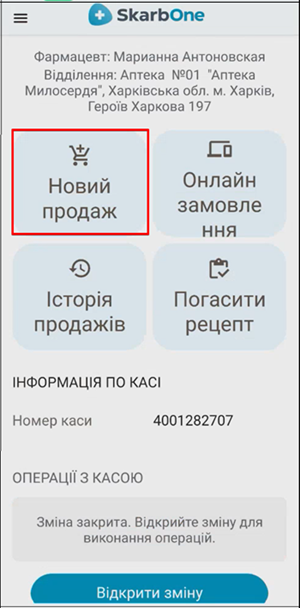
Натискання «Новий продаж» — відкриття екрану продажу
Система завантажить актуальні залишки аптеки та відкриє екран Новий продаж для подальшої роботи.
1 Пошук товару
Знайдіть необхідний товар, скориставшись однією з вкладок:
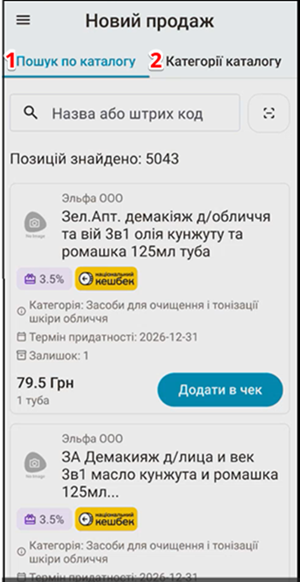
Вкладки пошуку товару: «Пошук по каталогу» та «Категорії каталогу»
| № | Вкладка | Опис |
|---|---|---|
| 1 | Пошук по каталогу | Пошук товару за назвою або штрих-кодом |
| 2 | Категорії каталогу | Пошук товару за категоріями |
1.1 Пошук по каталогу
У вкладці Пошук по каталогу вибір товару можна виконати двома способами:
- за назвою;
- за штрих-кодом.
Щоб знайти товар за назвою, натисніть на поле Назва або штрих-код та почніть вводити назву позиції:
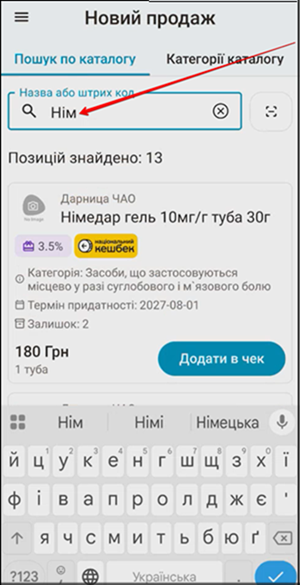
Поле «Назва або штрих-код» — введення назви товару
Після введення перших літер система автоматично покаже всі відповідні товари.
У результатах пошуку відобразяться картки товарів із детальною інформацією.
Щоб знайти товар за штрих-кодом, натисніть на позначку сканування праворуч від поля Назва або штрих-код:
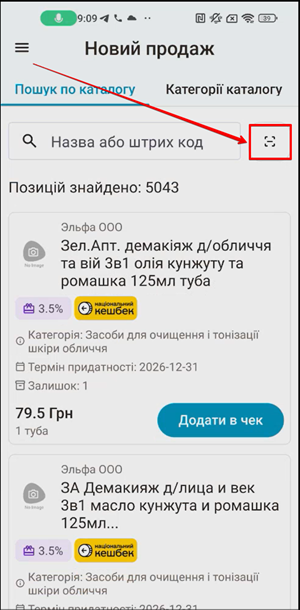
Позначка сканування штрих-коду праворуч від поля пошуку
Відкриється камера, яка автоматично зчитає штрих-код. Зчитане значення з'явиться у полі Назва або штрих-код:
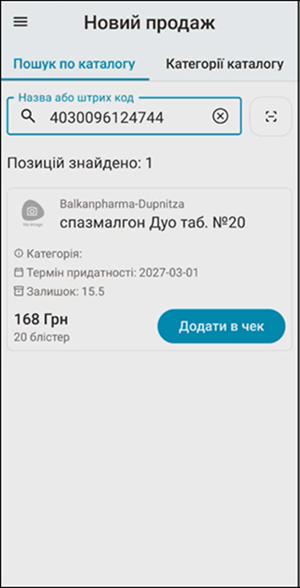
Сканування штрих-коду камерою — результат у полі пошуку
Штрих-код товару має бути попередньо доданий до системи Скарб, інакше пошук не знайде відповідний товар
У результатах пошуку відобразяться картки товарів із детальною інформацією.
1.2 Пошук за категоріями каталогу
Щоб знайти товар за категорією, перейдіть до вкладки Категорії каталогу. Відкрийте потрібну категорію / підкатегорію (стрілкою вниз) та виберіть потрібний товар:
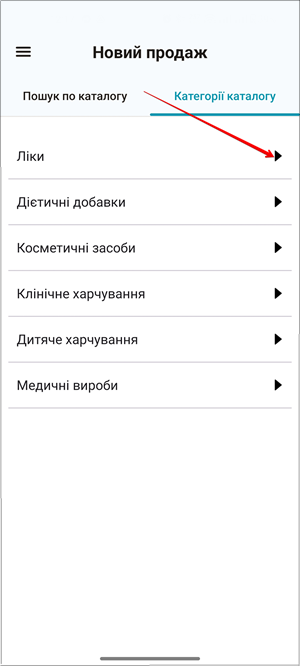
Пошук за категоріями — вибір категорії та товару
У результатах пошуку відобразяться картки товарів із детальною інформацією.
2 Додати товар до чеку
Після вибору позиції товару можна виконати наступні дії:
- Додати в чек — натисніть кнопку в нижній частині екрана, щоб миттєво додати вибраний товар до списку покупок.
- Скористатися додатковими опціями — за потреби змініть кількість упаковки або блістера, налаштуйте сортування чи перегляньте аналоги перед додаванням.
Можна застосувати всі додаткові опції, лише деякі з них або одразу перейти до оплати, натиснувши Додати в чек не вносячи змін
2.1 Додати в чек
Для підтвердження вибору товару, миттєвого додавання його до чеку та переходу до оплати товару натисніть у нижній частині екрана кнопку Додати в чек:

Кнопка «Додати в чек» в нижній частині екрана
Після додавання товару до чека з'явиться сповіщення: Товар додано в чек, тепер можете додати ще товари:
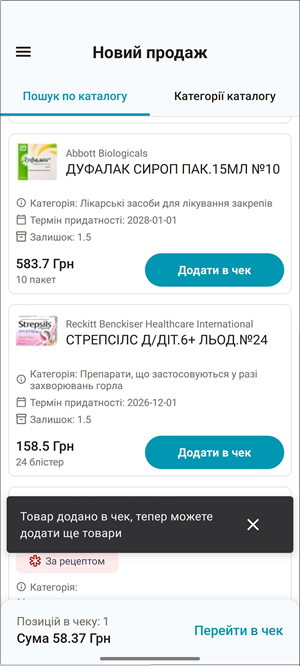
Повідомлення: «Товар додано в чек»
Якщо процес завершення збору товарів завершено, для розрахунку та оплати натисніть Перейти в чек:
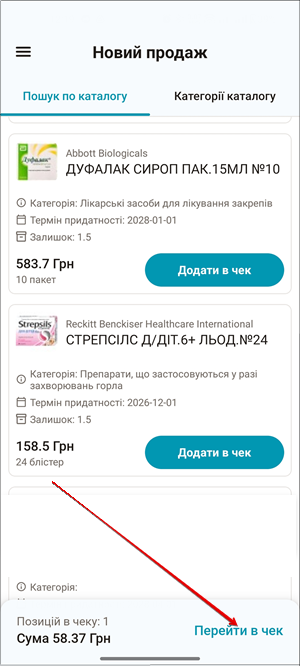
Кнопка «Перейти в чек» — перехід до розрахунку
2.2 Додаткові опції
2.2.1 Сортувати список товарів
Для швидкого пошуку та зручного відображення доступних позицій товару, на екрані Додати в чек передбачено функцію сортування списку товарів.
Щоб змінити порядок товарів у списку натисніть на поле вибору у верхній частині екрана та оберіть із випадаючого списку потрібний варіант:
-
Спершу дорогі — товари будуть відсортовані від найвищої ціни до найнижчої.
-
Спершу дешеві — товари будуть відсортовані від найнижчої ціни до найвищої.
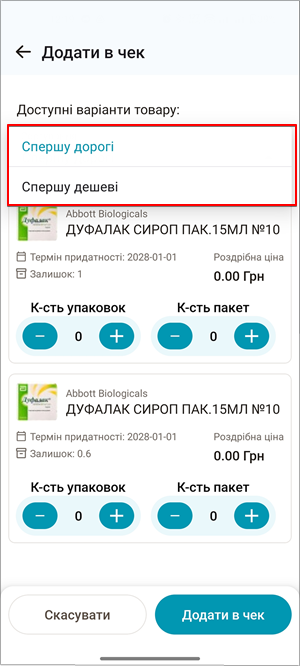
Випадаючий список сортування товарів
2.2.2 Змінити кількість товару
За потреби в картці товару вкажіть потрібну кількість товару: к-сть упаковок або к-сть блістерів. Кількість товару можна змінювати кнопками + та –:

Картка товару — кількість та дії
Щоб додати вибраний товар у зазначеній кількості до чеку, натисніть у нижній частині екрана кнопку Додати в чек. Щоб повернутися без внесення змін — натисніть Скасувати:
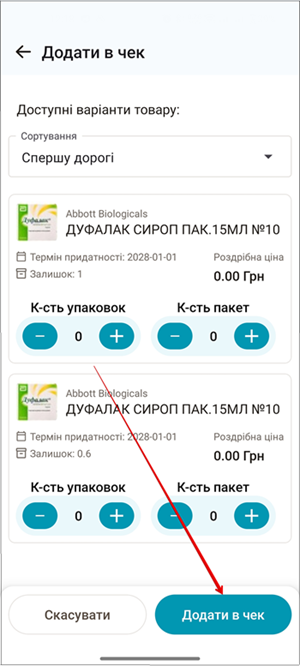
«Додати в чек» або «Скасувати» — підтвердження або відміна
2.2.3 Інформація про товар та вибір аналогу
Для перегляду детальної інформації про товар, відкрийте картку товару, натиснувши на неї,
Картка товару — вибір вкладки «Опис» або «Аналоги»
Оберіть потрібну вкладку:
-
Опис — повні дані про вибраний товар.
-
Аналоги — перелік засобів-замінників із ідентичними діючими речовинами.
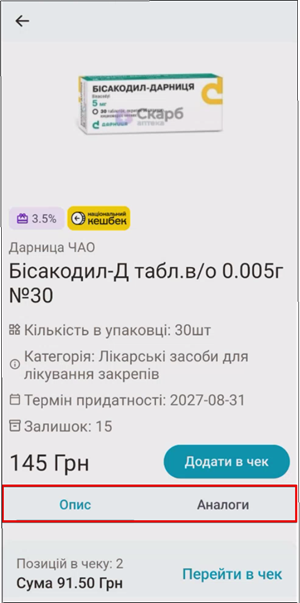
Вкладки «Опис» та «Аналоги» у картці товару
2.3.1 Вкладка "Опис"
У вкладці Опис можна переглянути детальну інформацію в картці товару:
- Зображення упаковки
- Виробник
- Кількість в упаковці
- Назва препарату
- Категорія
- Термін придатності
- Залишок (доступна кількість)
- Ціна

Вкладка «Опис» — детальна інформація про товар
2.3.2 Вкладка "Аналоги"
У вкладці Аналоги є можливість знайти інші лікарські засоби, які мають схожий склад що й обраний товар:

Вкладка «Аналоги» — список аналогічних препаратів
Для додавання вибраного аналогу товару натисніть Додати в чек:
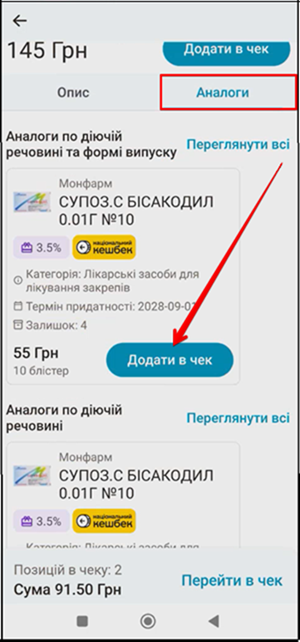
Кнопка «Додати в чек» для аналогу
У нижній частині екрана з'явиться коротка інформація про сформований чек та кнопка Перейти в чек:
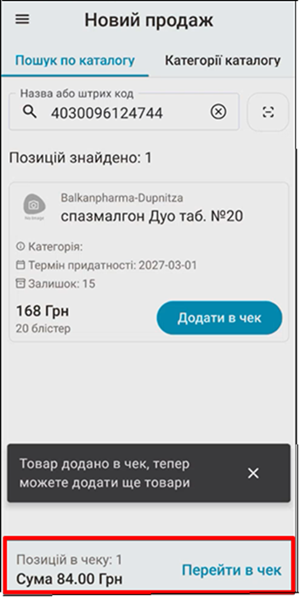
Підсумок чека та кнопка «Перейти в чек»
Якщо процес збору товарів завершено та потрібно зробити розрахунок та оплату, натисніть Перейти в чек
Якщо потрібно додати ще товари до чеку, скористайтеся однією з вкладок: Пошук по каталогу або Категорії каталогу
3 Проведення продажу товару
На екрані Чек доступні такі дії:

Екран «Чек» — дії з чеком та кнопка «Оплатити»
| № | Поле | Дія |
|---|---|---|
| 1 | Додати товар | Натисніть на кнопку Додати товар у верхньому правому куті екрана, щоб перейти до вибору нових позицій |
| 2 | Видалити з чеку | Натисніть на кнопку Видалити з чеку для видалення позиції товару з чеку |
| 3 | Відмінити чек | Натисніть на кнопку Відмінити чек зліва внизу, щоб повністю скасувати поточну покупку |
| 4 | Оплатити | Натисніть на кнопку Оплатити для переходу до вибору способу розрахунку та завершення операції |
Розділ Рекомендовані товари виконує функцію супутніх пропозицій
Для переходу до проведення продажу товару натисніть Оплатити:

Екран після натискання «Оплатити» — вибір знижок та способу оплати
Клієнт може скористатися знижкою (див. Застосувати знижки) або одразу перейти до оплати товару (див. Оплата товару)
3.1 Застосувати знижки
Щоб надати знижки клієнту скористайтеся доступними інструментами:
-
Дисконтна картка — введіть номер телефону клієнта для ідентифікації та нарахування знижки.
-
Списати бонуси — перевірте доступний баланс та вкажіть кількість бонусів, які клієнт бажає використати для оплати.
Використовувати ці інструменти можна як по черзі, так і в будь-якій комбінації для одного замовлення
3.1.1 Дисконтна картка
Для застосування знижки на екрані Оплата за чеком активуйте чекбокс Дисконтна картка та ведіть номер телефону клієнта у форматі +380ххххххххх.
-
Якщо клієнт уже є в базі, система автоматично підтягне його дані та баланс бонусів.
-
Якщо з'явиться повідомлення Бонусну картку не знайдено, заповніть форму реєстрації: вкажіть Ім'я, Прізвище, По батькові та Дату народження, після чого натисніть Зберегти:

Дисконтна картка — форма реєстрації при «Бонусну картку не знайдено»
3.1.2 Списати бонуси
Після успішного додавання дисконтної картки у верхній частині екрана відобразиться прізвище власника, загальна сума бонусів та кількість бонусів, що доступні для списання:
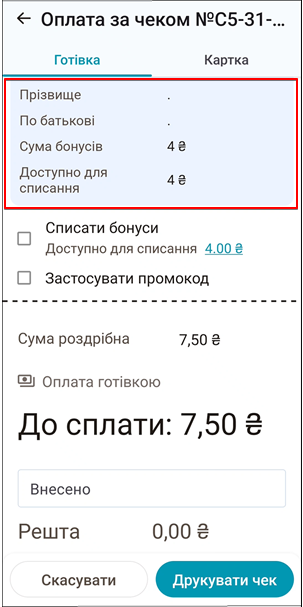
Прізвище власника картки та доступні бонуси
За бажанням клієнта бонуси можна списати
Для списання бонусів, на екрані Оплата за чеком активуйте чекбокс Списати бонуси. Система визначить:
- кількість бонусів, доступних для списання;
- скільки бонусів залишиться на рахунку після їх списання з чека;
- кількість бонусів, яку буде нараховано на картку клієнта після успішної оплати чека.
В полі Сума в ₴, введіть будь-яку суму яка не перевищує суму Доступну для списання:
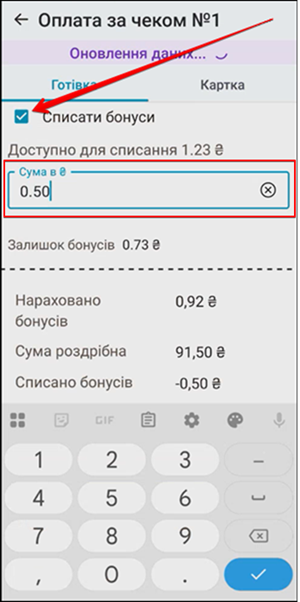
«Списати бонуси» — введення суми для списання
Відбудеться перерахунок суми До сплати:

Сума «До сплати» після списання бонусів
Ви можете не використовувати наявні бонуси а зарахувати на картку суму округлення
Для зарахування решти як бонусів виконайте наступні дії:
-
Введіть фактичну суму, яку передав клієнт, у поле Внесено.
-
Програма автоматично розрахує Решту.
-
Щоб зарахувати дрібні копійки решти як бонуси, поставте позначку у чекбокс Округлити копійки на бонусну картку.

Внесено, Решта та «Округлити копійки на бонусну картку»
3.2 Оплата товару
Для проведення платежу, на екрані Оплата за чеком оберіть спосіб оплати:
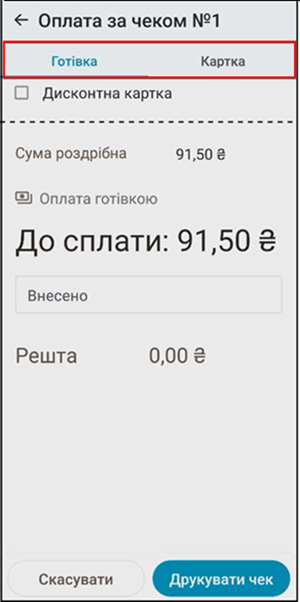
Способи оплати — «Готівка» та «Картка»
3.2.1 Готівка
При виборі форми оплати Готівка оператор вручну вводить фактичну суму, яку передав клієнт у порожнє поле Внесено. Програма автоматично обчислює Решту. Для завершення продажу натисніть Друкувати чек:
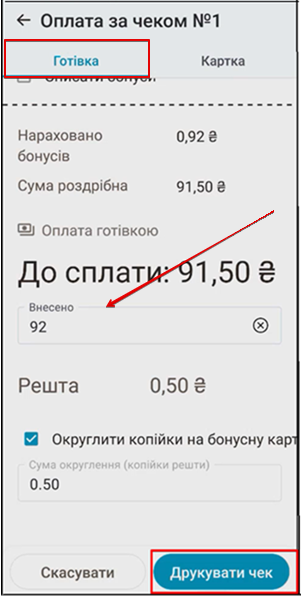
Готівка — «Внесено», «Решта», «Друкувати чек»
3.2.2 Картка
При виборі форми оплати Картка програма фіксує, що вся сума буде сплачена через банківський термінал.
Для безконтактної оплати натисніть TapXphone:
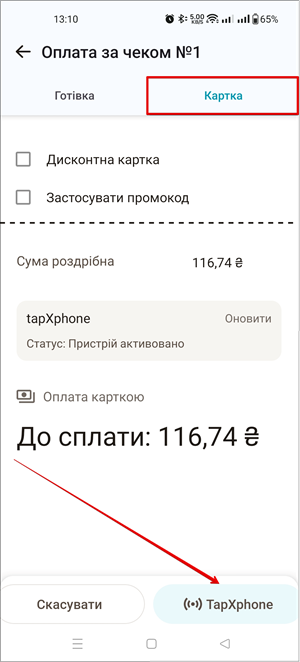
Оплата карткою — кнопка «TapXphone»
Кнопку TapXphone видно тільки якщо на пристрої присутній додаток TapXphone.
Переконайтеся, що система автоматично перейшла до режиму зчитування картки.
Попросіть клієнта прикласти банківську картку, смартфон або інший пристрій з NFC до задньої панелі вашого смартфона. Утримуйте картку до завершення звукового сигналу або появи повідомлення про успішну транзакцію:
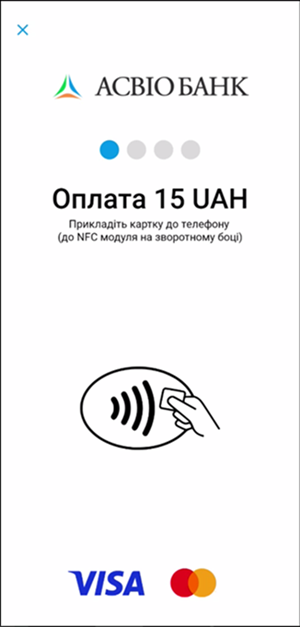
Очікування прикладання картки до смартфона
При безконтактній оплаті через TapXphone система автоматично списує кошти з картки покупця. Одразу після цього відбувається відправка фіскальних даних до податкової служби для реєстрації